HTML <img> 标签
实例
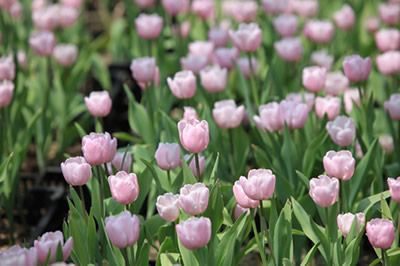
在下面的例子中,我们在页面中插入一幅 W3School 的工程师在上海鲜花港拍摄的郁金香照片:
<img src="/i/eg_tulip.jpg" alt="上海鲜花港 - 郁金香" />
以上代码的效果:
(您可以在页面底部找到更多实例)
浏览器支持
| IE | Firefox | Chrome | Safari | Opera |
|---|---|---|---|---|
所有浏览器都支持 <img> 标签。
定义和用法
img 元素向网页中嵌入一幅图像。
请注意,从技术上讲,<img> 标签并不会在网页中插入图像,而是从网页上链接图像。<img> 标签创建的是被引用图像的占位空间。
<img> 标签有两个必需的属性:src 属性 和 alt 属性。
延伸阅读:如何正确地使用图像
HTML 与 XHTML 之间的差异
在 HTML 中,<img> 标签没有结束标签。
在 XHTML 中,<img> 标签必须被正确地关闭。
在 HTML 4.01 中,不推荐使用 image 元素的 "align"、"border"、"hspace" 以及 "vspace" 属性。
在 XHTML 1.0 Strict DTD 中,不支持 image 元素的 "align"、"border"、"hspace" 以及 "vspace" 属性。
必需的属性
| 属性 | 值 | 描述 |
|---|---|---|
| alt | text | 规定图像的替代文本。 |
| src | URL | 规定显示图像的 URL。 |
可选的属性
| 属性 | 值 | 描述 |
|---|---|---|
| align | top bottom middle left right |
不推荐使用。规定如何根据周围的文本来排列图像。 |
| border | pixels | 不推荐使用。定义图像周围的边框。 |
| height | pixels % | 定义图像的高度。 |
| hspace | pixels | 不推荐使用。定义图像左侧和右侧的空白。 |
| ismap | URL | 将图像定义为服务器端图像映射。 |
| longdesc | URL | 指向包含长的图像描述文档的 URL。 |
| usemap | URL | 将图像定义为客户器端图像映射。 |
| vspace | pixels | 不推荐使用。定义图像顶部和底部的空白。 |
| width | pixels % | 设置图像的宽度。 |
全局属性
<img> 标签支持 HTML 中的全局属性。
事件属性
<img> 标签支持 HTML 中的事件属性。
TIY 实例
本例演示如何在网页中显示图像。
<!DOCTYPE HTML>
<html>

<body>

<p>
一幅图像:
<img src="/i/eg_mouse.jpg" width="128" height="128" />
</p>

<p>
一幅动画图像:
<img src="/i/eg_cute.gif" width="50" height="50" />
</p>

<p>请注意,插入动画图像的语法与插入普通图像的语法没有区别。</p>

</body>
</html>
本例演示如何将其他文件夹或服务器的图片显示到网页中。
<html>

<body>

<p>
来自另一个文件夹的图像:
<img src="/i/ct_netscape.jpg" />
</p>

<p>
来自 W3School.com.cn 的图像:
<img src="http://www.w3school.com.cn/i/w3school_logo_white.gif" />
</p>

</body>
</html>
本例演示如何添加背景图片到HTML页面。
<html>

<body background="/i/eg_background.jpg">

<h3>图像背景</h3>

<p>gif 和 jpg 文件均可用作 HTML 背景。</p>

<p>如果图像小于页面,图像会进行重复。</p>

</body>
</html>
本例演示如何在文字中排列图像。
<html>

<body>

<h2>未设置对齐方式的图像:</h2>

<p>图像 <img src ="/i/eg_cute.gif"> 在文本中</p>

<h2>已设置对齐方式的图像:</h2>

<p>图像 <img src="/i/eg_cute.gif" align="bottom"> 在文本中</p>

<p>图像 <img src ="/i/eg_cute.gif" align="middle"> 在文本中</p>

<p>图像 <img src ="/i/eg_cute.gif" align="top"> 在文本中</p>

<p>请注意,bottom 对齐方式是默认的对齐方式。</p>

</body>
</html>
本例演示如何使图片浮动至段落的左边或右边。
<html>

<body>

<p>
<img src ="/i/eg_cute.gif" align ="left">
带有图像的一个段落。图像的 align 属性设置为 "left"。图像将浮动到文本的左侧。
</p>

<p>
<img src ="/i/eg_cute.gif" align ="right">
带有图像的一个段落。图像的 align 属性设置为 "right"。图像将浮动到文本的右侧。
</p>

</body>
</html>
本例演示如何将图片调整到不同的尺寸。
<html>

<body>

<img src="/i/eg_mouse.jpg" width="50" height="50">

<br />

<img src="/i/eg_mouse.jpg" width="100" height="100">

<br />

<img src="/i/eg_mouse.jpg" width="200" height="200">

<p>通过改变 img 标签的 "height" 和 "width" 属性的值,您可以放大或缩小图像。</p>

</body>
</html>
本例演示如何为图片显示替换文本。在浏览器无法载入图像时,替换文本属性告诉读者她们失去的信息。为页面上的图像都加上替换文本属性是个好习惯。
<html>

<body>

<p>仅支持文本的浏览器无法显示图像,仅仅能够显示在图像的 "alt" 属性中指定的文本。在这里,"alt" 的文本是“向左转”。</p>

<p>请注意,如果您把鼠标指针移动到图像上,大多数浏览器会显示 "alt" 文本。</p>

<img src="/i/eg_goleft.gif" alt="向左转" />

<p>如果无法显示图像,将显示 "alt" 属性中的文本:</p>

<img src="/i/eg_goleft123.gif" alt="向左转" />

</body>
</html>
本例演示如何将图像作为一个链接使用。
<html>

<body>
<p>
您也可以把图像作为链接来使用:
<a href="/example/html/lastpage.html">
<img border="0" src="/i/eg_buttonnext.gif" />
</a>
</p>

</body>
</html>
本例显示如何创建带有可供点击区域的图像地图。其中的每个区域都是一个超级链接。
<html>
<body>

<p>请点击图像上的星球,把它们放大。</p>

<img
src="/i/eg_planets.jpg"
border="0" usemap="#planetmap"
alt="Planets" />

<map name="planetmap" id="planetmap">

<area
shape="circle"
coords="180,139,14"
href ="/example/html/venus.html"
target ="_blank"
alt="Venus" />

<area
shape="circle"
coords="129,161,10"
href ="/example/html/mercur.html"
target ="_blank"
alt="Mercury" />

<area
shape="rect"
coords="0,0,110,260"
href ="/example/html/sun.html"
target ="_blank"
alt="Sun" />

</map>

<p><b>注释:</b>img 元素中的 "usemap" 属性引用 map 元素中的 "id" 或 "name" 属性(根据浏览器),所以我们同时向 map 元素添加了 "id" 和 "name" 属性。</p>

</body>
</html>
延伸阅读 - 如何正确地使用图像
HTML 和 XHTML 最引人注目的特征之一,就是能够在文档的文本中包括图像,既可以把图像作为文档的内在对象(内联图像),也可以将其作为一个可通过超链接下载的单独文档,或者作为文档的背景。
合理地在文档内容中加入图像(静态的或者具有动画效果的图标、照片、说明、绘画,等等)时,会使文档变得更加生动活泼,更加引人入胜,而且看上去更加专业,更具信息性并易于浏览。还可以专门使一个图像成为超链接的可视引导图。
然而,如果过度使用图像,文档就会变得支离破碎,混乱不堪,而且无法阅读,用户在下载和查看该页面时,更会增加很多不必要的等待时间。
请阅读下面的文章,学习 Web 上的两种主要图像格式:GIF 和 JPEG,以及如何正确地使用图像:
参阅
相关页面
HTML DOM 参考手册:Image 对象